Wanmory · Тепло времени в каждом снимке
Соберите разрозненные фотографии вместе и упорядочьте их по людям, датам и местам. Возвращайтесь к воспоминаниям и местам, где вы побывали, заново проживайте этот день прошлых лет и смотрите, как со временем растут люди и меняется жизнь.







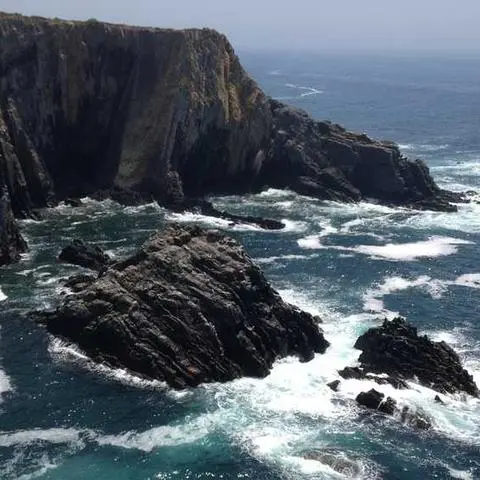
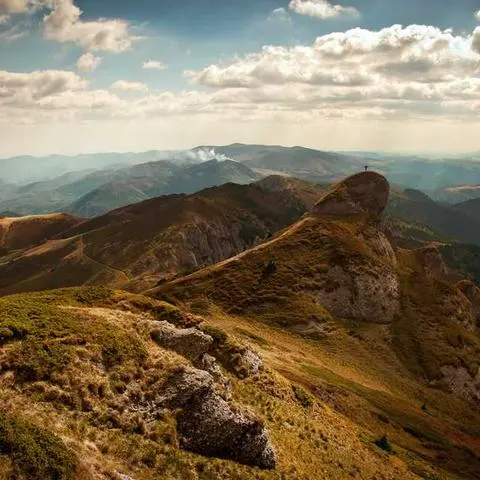

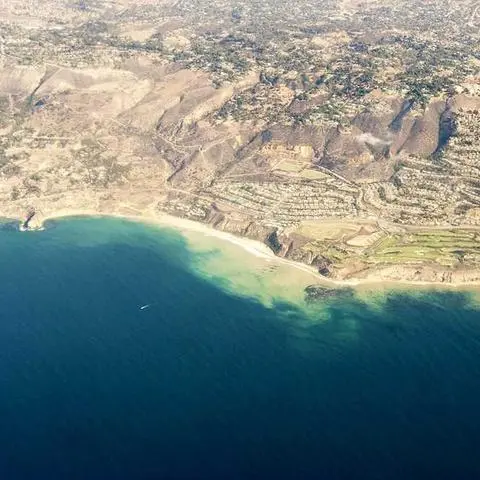

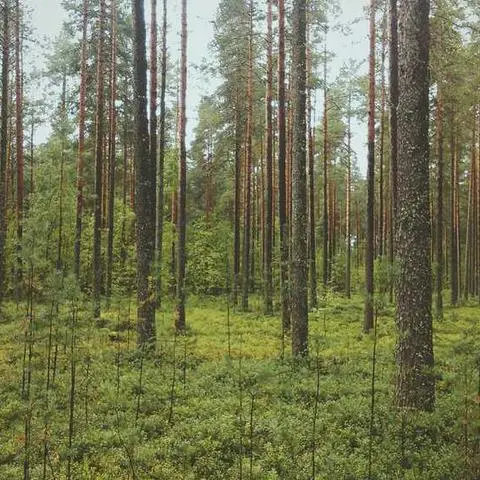



Фото остаются частными и в сохранности
Фотографии, миниатюры и база данных хранятся на вашем оборудовании. Ни облака, ни подписок — воспоминания принадлежат вам.
Локальный ИИ, мощность на ваш выбор
Распознавание лиц, умный поиск и эстетическая оценка выполняются локально, а любую модель можно заменить. Если серверу не хватает мощности, работу возьмёт на себя Mac или компьютер с видеокартой дома.
Всё упорядочено, время стало видимым
Фото раскладываются по датам, путешествия отмечаются на карте. «В этот день» возвращает давние моменты, а сравнение по годам показывает, как меняются люди и жизнь.
Общая для семьи, у каждого своё место
У каждого своя учётная запись. Участники управляют своими загрузками, администраторы — всем, а история входов всегда под рукой.
Шесть главных возможностей · Фототека по-новому
Слайд-шоу, взросление по годам, поиск на естественном языке, обмен фото, карта путешествий и разбор серий — всё на вашей машине.





Слайд-шоу1/6
Фототеку, альбомы, людей и воспоминания можно смотреть как слайд-шоу с фоновой музыкой и переходами.
ИИ на устройстве, мощность — где нужно
Для начала хватит одного энергоэффективного устройства, например NAS или Raspberry Pi. Поддерживаются amd64 и arm64.
В Docker-установку входит встроенный ИИ-сервис, которому хватает одного процессора. Даже энергоэффективный NAS вроде N100 или N5105 в своём темпе обработает всю фототеку. Образы есть для amd64 и arm64.
Запустите ИИ-сервис прямо на Mac (вне контейнера), чтобы задействовать CoreML и GPU Apple, а NAS пусть просто хранит фото.
Запустите ИИ-сервис на компьютере с видеокартой. ONNX Runtime использует CUDA, поэтому можно перейти на более крупные и точные модели лиц и поиска.
Укажите удалённый адрес в «Настройки → ИИ-сервис», и задачи ИИ уйдут на более мощную машину в вашей сети. Рабочие узлы могут и сами забирать задачи.
Быстрая установка
Скачайте образы и установите на любую машину с Docker.
- 1Запустите скрипт установки
Выполните одну команду на машине с Docker. Сначала скрипт проверит, что система 64-битная, Docker есть, а памяти и места на диске достаточно.
$ curl -fsSL https://wanmory.com/install.sh | bash - 2Ответьте на вопросы
Подтвердите по очереди порт, локальный домен, пароль базы данных (по умолчанию случайный) и её расположение, часовой пояс (введите город для поиска) и папку данных, затем добавьте одну или несколько существующих папок с фото. Файл .env скрипт создаст сам.
- 3Запускается сам
Скрипт скачивает официальный docker-compose.yml, загружает образы и всё запускает. База данных инициализируется при первом запуске.
- 4Откройте фототеку
Откройте в браузере http://wanmory.local:8080, создайте учётную запись администратора и загрузите модели в «Системные настройки → ИИ».